BoxShot

BoxShot Anleitung

Fotobox auspacken, aufstellen und in wenigen Minuten starten

Die BoxShot kommt per Paket zu dir. Du stellst nur das Stativ auf, steckst die Box auf, schließt Strom an und folgst der Ersteinrichtung am Display.

Kein Techniker nötig
Startet automatisch
Rückversand vorbereitet
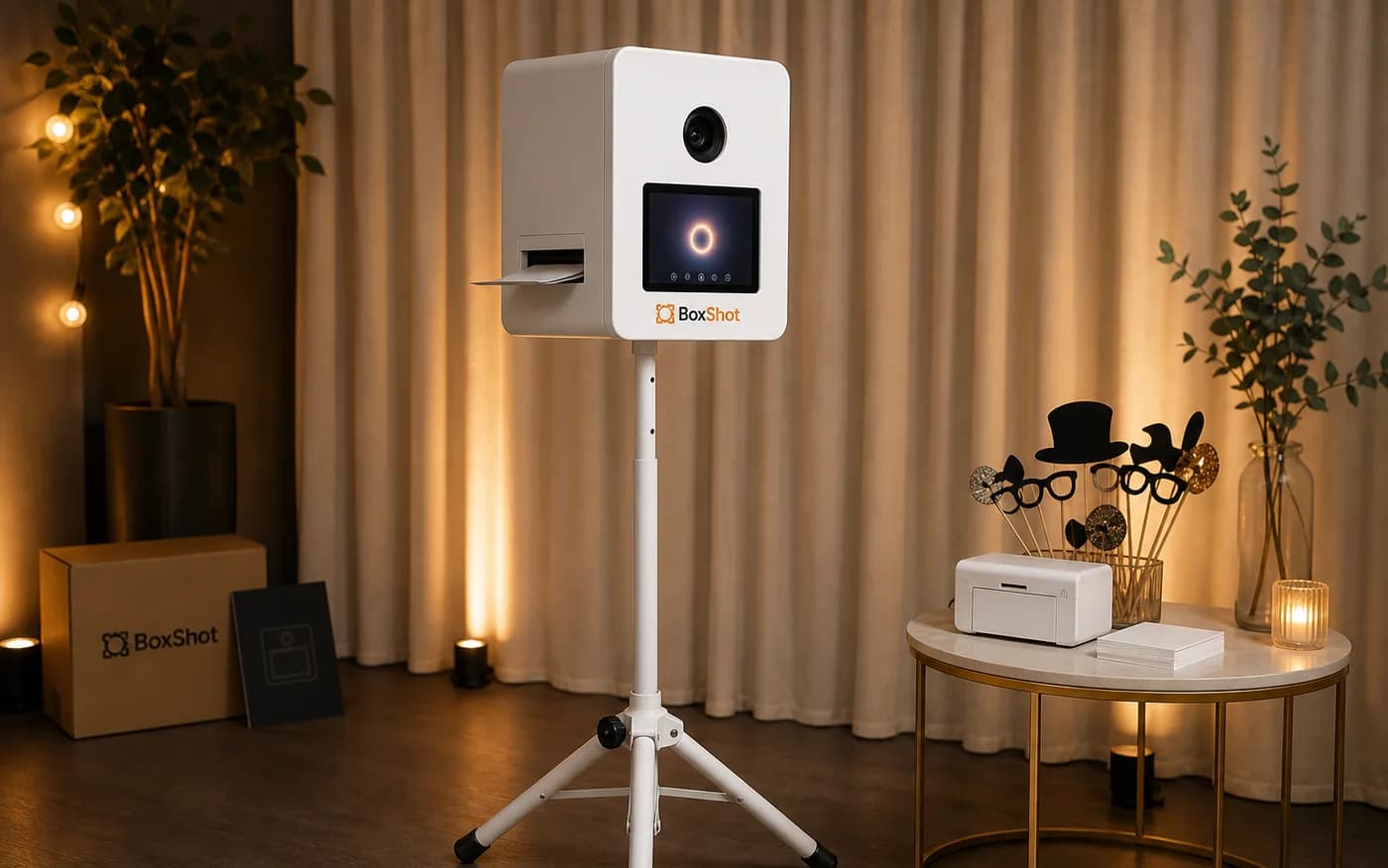
Fertig aufgebaute BoxShot Fotobox in einer Eventecke
Aufbau ca. 5 Minuten — mit Drucker ca. 10

Schritt für Schritt

So steht die BoxShot bereit

Folge einfach der Reihenfolge. Die wichtigsten Prüfungen stehen direkt beim jeweiligen Schritt.

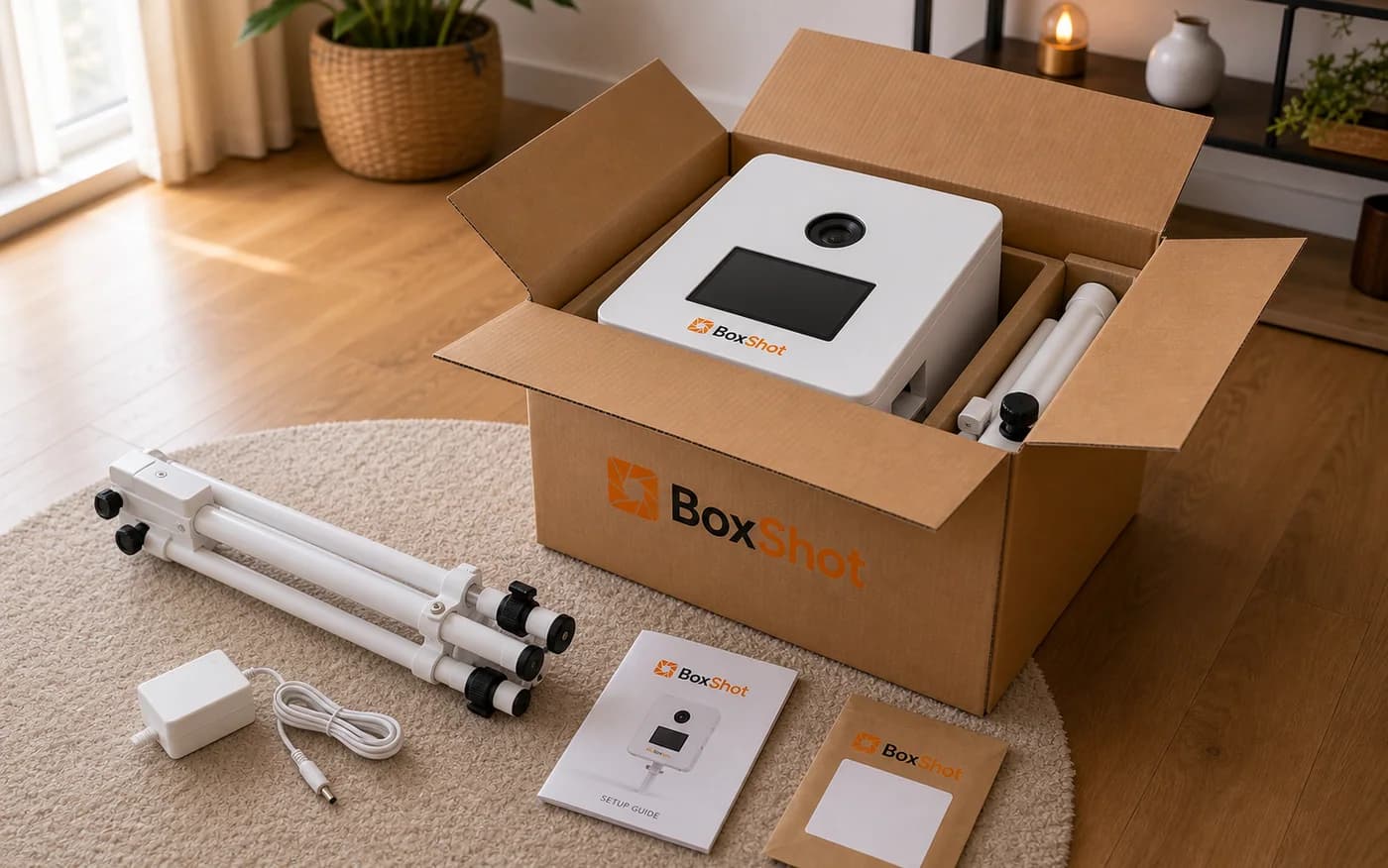
Geöffneter Versandkarton mit BoxShot Fotobox, Stativ, Netzteil und Anleitung
011 Minute

Schritt 1

Karton öffnen & alles bereitlegen

Ganz oben im Karton liegt das Stativ. Nimm es zuerst heraus, danach Fotobox, Drucker, Netzteil, Kabel und Beilagen. Den Karton und die Einlage bitte direkt aufbewahren, damit der Rückversand später in zwei Minuten erledigt ist.

Stativ (liegt obenauf)
Fotobox
Drucker & Druckerhalterung (bei Print-Paketen)
Netzteil, USB-C-Kabel
Anleitung und Rücksendeunterlagen
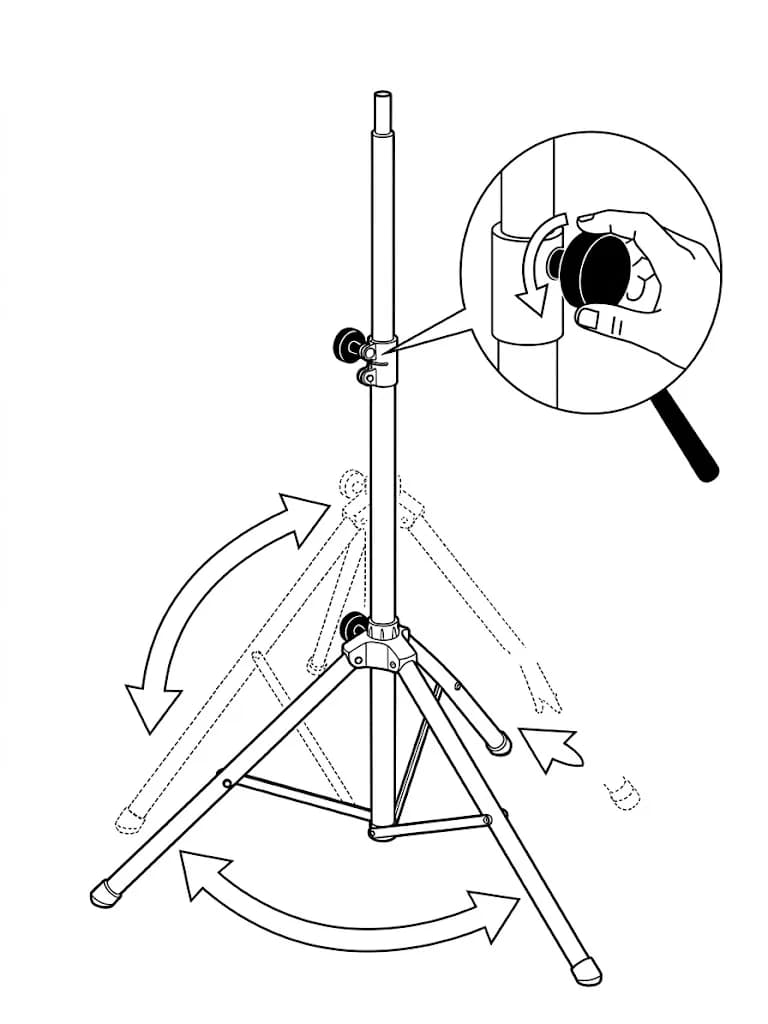
Stativ mit ausgeklappten Beinen; die Feststellschraube am Mittelrohr wird zugedreht
021 Minute

Schritt 2

Stativ aufstellen & festziehen

Klappe die drei Beine vollständig aus, bis sie breit stehen, und stelle das Stativ auf festen Untergrund. Zieh das Mittelrohr auf etwa Augenhöhe deiner Gäste aus und dreh die Feststellschraube fest zu — sie hält gleich das gesamte Gewicht von Box und Drucker.

Alle drei Beine stehen breit
Stativ wackelt nicht
Klemmen fest zugedreht
Höhe etwa auf Augenhöhe
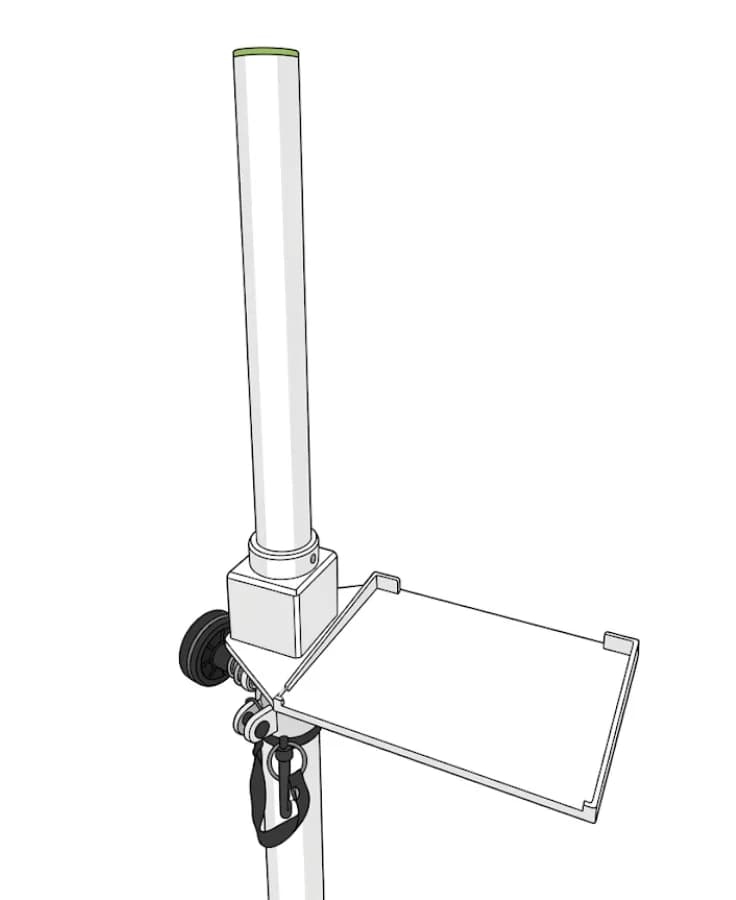
Ablage für den Drucker wird am Stativrohr eingehängt und festgeklemmt
031 Minute

Schritt 3

Druckerhalterung aufstecken & Drucker aufsetzen

Nur bei Print-Paketen. Schieb die Ablage von oben aufs Stativrohr und klemm sie auf etwa Hüfthöhe fest — darauf steht gleich der Drucker. Wichtig: Das machst du VOR der Fotobox, denn über die aufgesetzte Box passt die Halterung nicht mehr aufs Rohr.

Halterung ist eingerastet
Drucker steht sicher auf der Halterung
Vorderseite des Druckers frei zugänglich
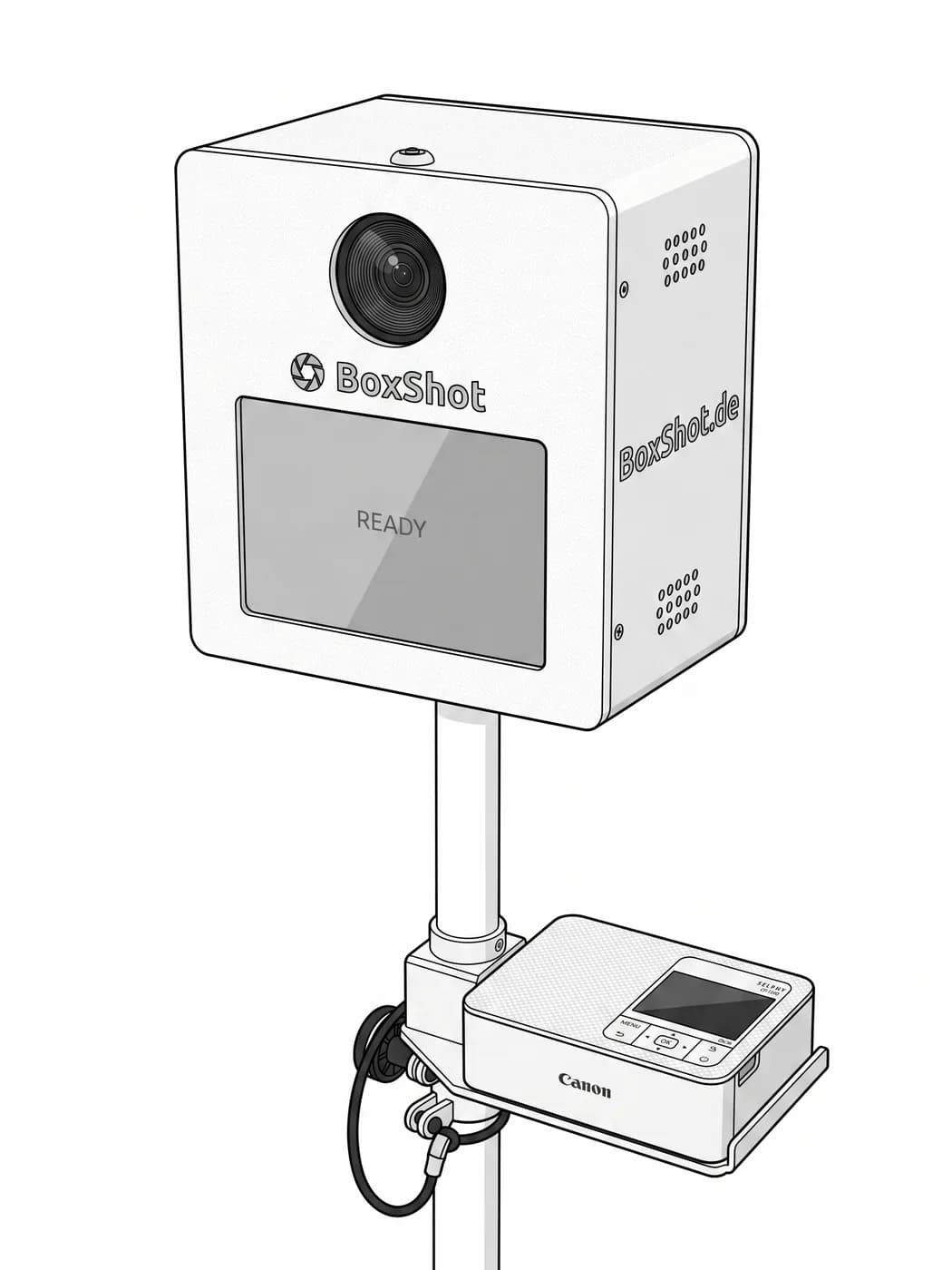
Fertig aufgebaute BoxShot Fotobox auf dem Stativ, daneben der Canon SELPHY Drucker auf der Ablage
041 Minute

Schritt 4

Fotobox aufstecken

Die Fotobox hat an der Unterseite eine Aufnahme. Setze sie von oben auf das Stativrohr, bis sie satt aufliegt, und richte sie auf den Fotobereich aus.

Box sitzt gerade und fest
Kamera zeigt auf den Fotobereich
Genug Abstand für Gruppenfotos
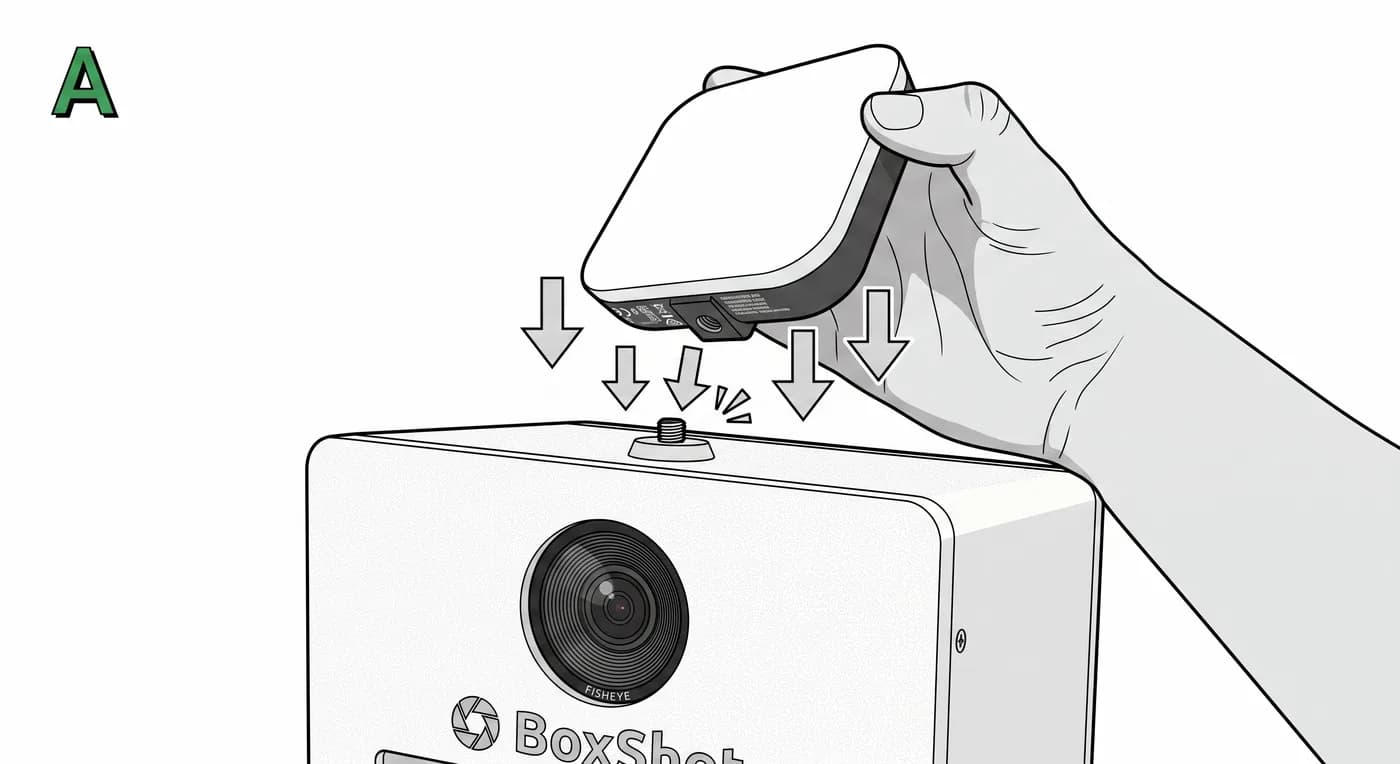
LED-Leuchte wird auf das Gewinde oben auf der Fotobox aufgesetzt
051 Minute

Schritt 5

Licht eindrehen & ausrichten

Oben an der Fotobox schaut ein Gewinde heraus. Drehe das Licht darauf — aber nur so weit, dass es gerade nach vorne zeigt. Nicht komplett festziehen, sonst steht es verdreht und lässt sich nicht mehr ausrichten.

Licht zeigt gerade nach vorne
Bewusst nicht ganz festgezogen
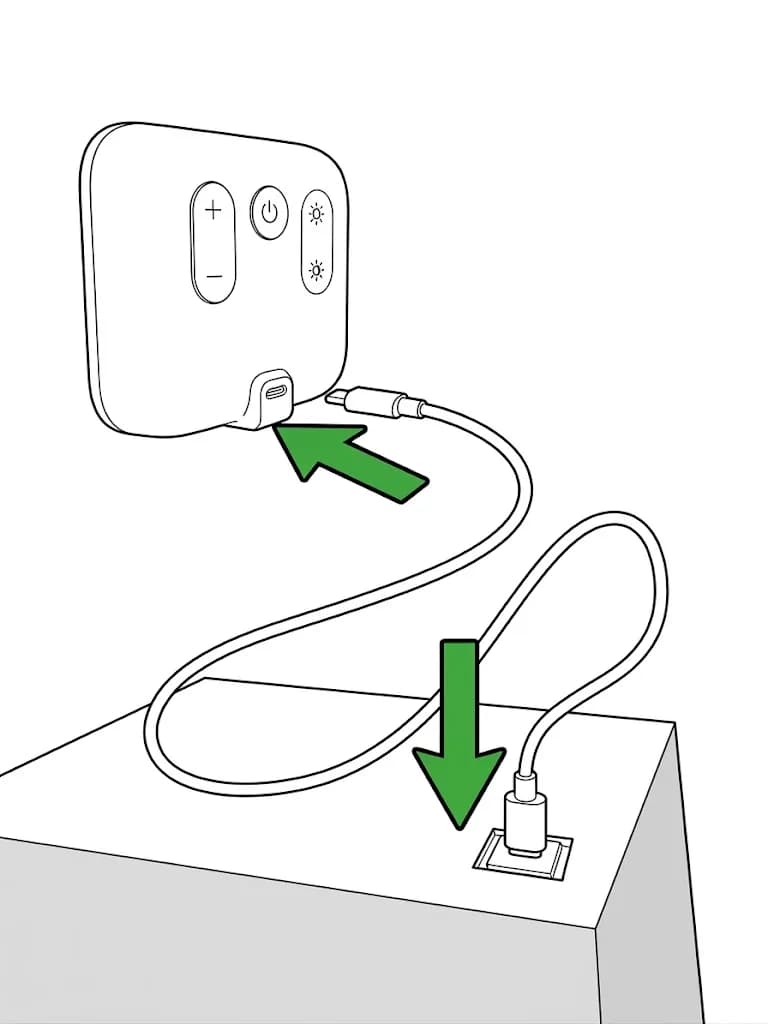
USB-C-Kabel wird seitlich in die LED-Leuchte gesteckt, das Netzteil in die Steckdose
061 Minute

Schritt 6

Licht anschließen

Steck das USB-C-Kabel seitlich in die Leuchte und das Netzteil in die Steckdose. Der Akku hält zwar einige Stunden, aber ein Abend wird länger als geplant — angeschlossen lassen ist die sichere Variante. Ein- und ausgeschaltet wird über den Knopf auf der Rückseite, Helligkeit über die beiden Tasten daneben.

USB-C-Kabel sitzt in der Leuchte
Netzteil steckt in der Steckdose
Knopf auf der Rückseite schaltet ein
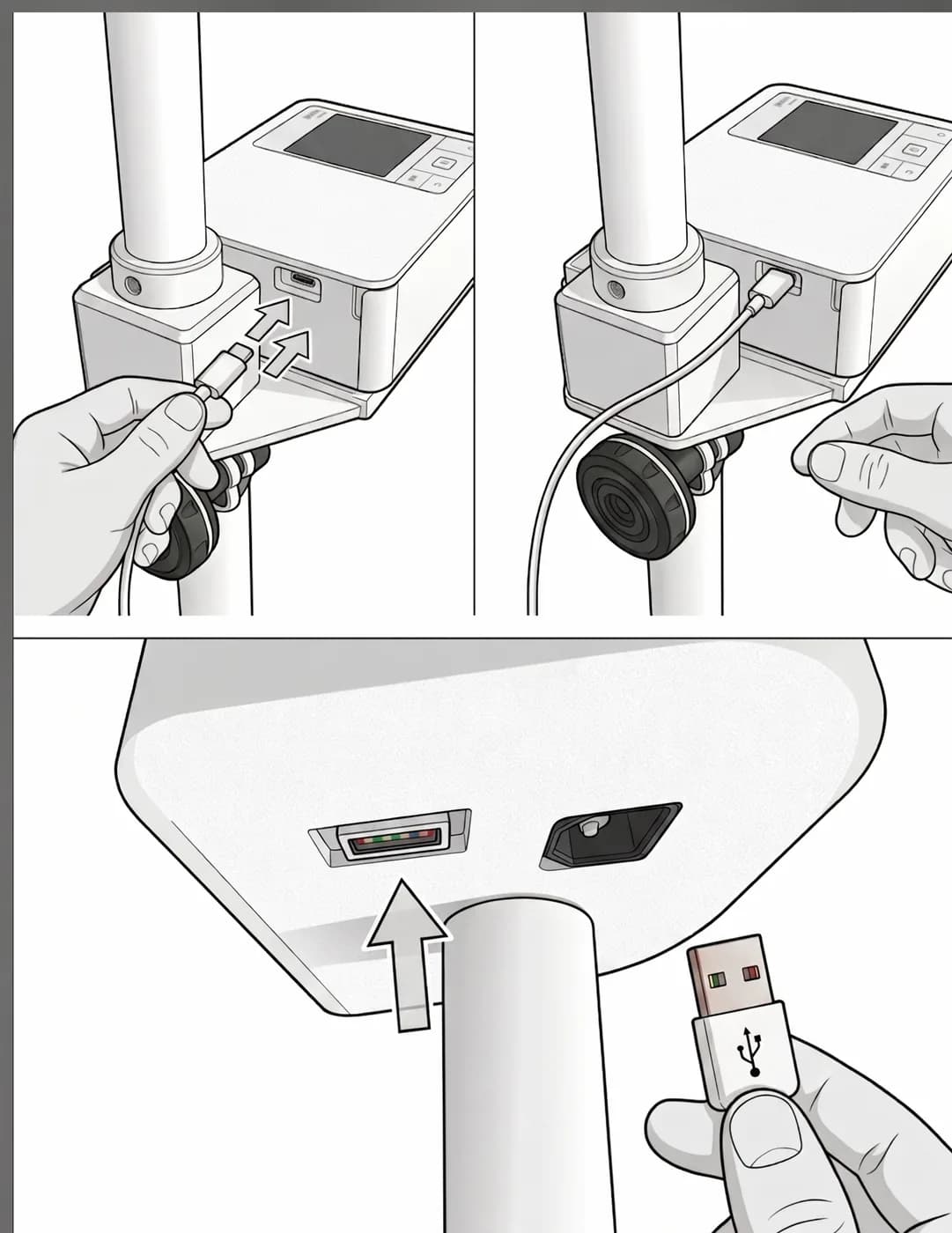
USB-Kabel wird in den Drucker und in die Unterseite der Fotobox gesteckt
072 Minuten

Schritt 7

Kabel verbinden

Bei Print-Paketen: Steck das USB-Kabel seitlich in den Drucker und das andere Ende unten in die Fotobox — dort sitzt der breite USB-Anschluss neben der Strombuchse. Das Licht bekommt sein eigenes USB-C-Kabel, das du seitlich in die Leuchte steckst.

USB-Kabel steckt im Drucker
Anderes Ende unten in der Fotobox
USB-C-Kabel am Licht angeschlossen
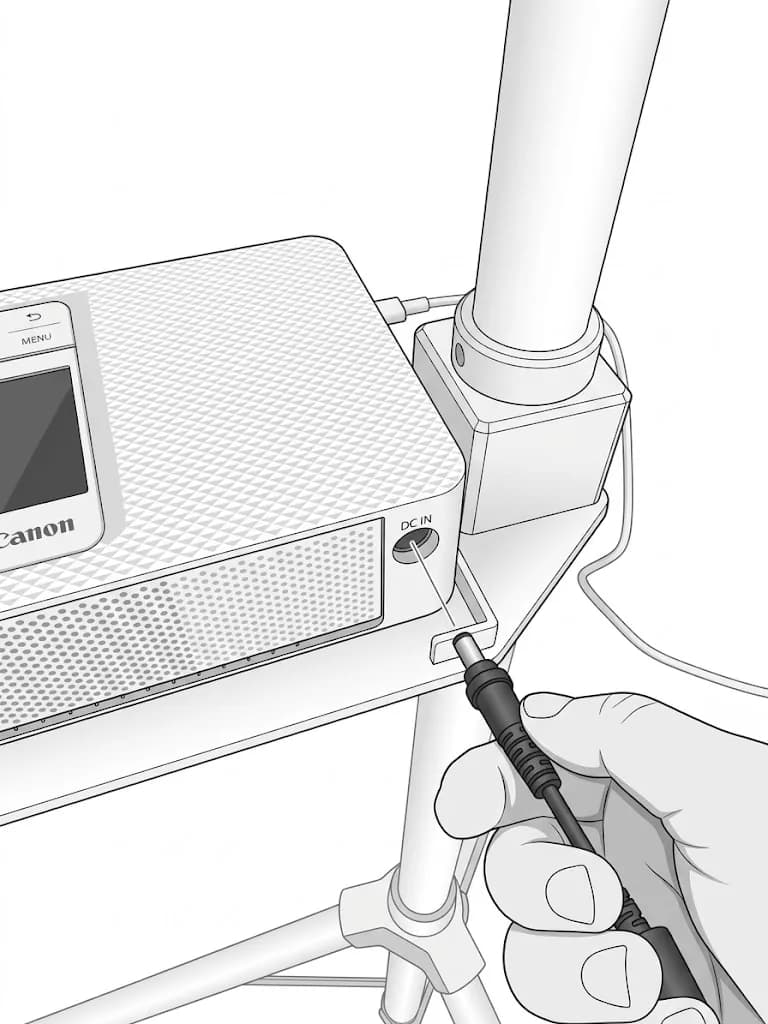
Netzteilstecker wird in die DC-IN-Buchse an der Seite des Canon SELPHY gesteckt
081 Minute

Schritt 8

Drucker mit Strom versorgen

Nur bei Print-Paketen. An der Seite des Druckers sitzt eine kleine Buchse mit der Aufschrift DC IN — dort kommt der runde Stecker des Druckernetzteils hinein. Der Drucker hat sein eigenes Netzteil, er hängt nicht am Strom der Fotobox.

Runder Stecker sitzt in DC IN
Druckernetzteil in der Steckdose
Kabel hängt nicht über die Ablagekante
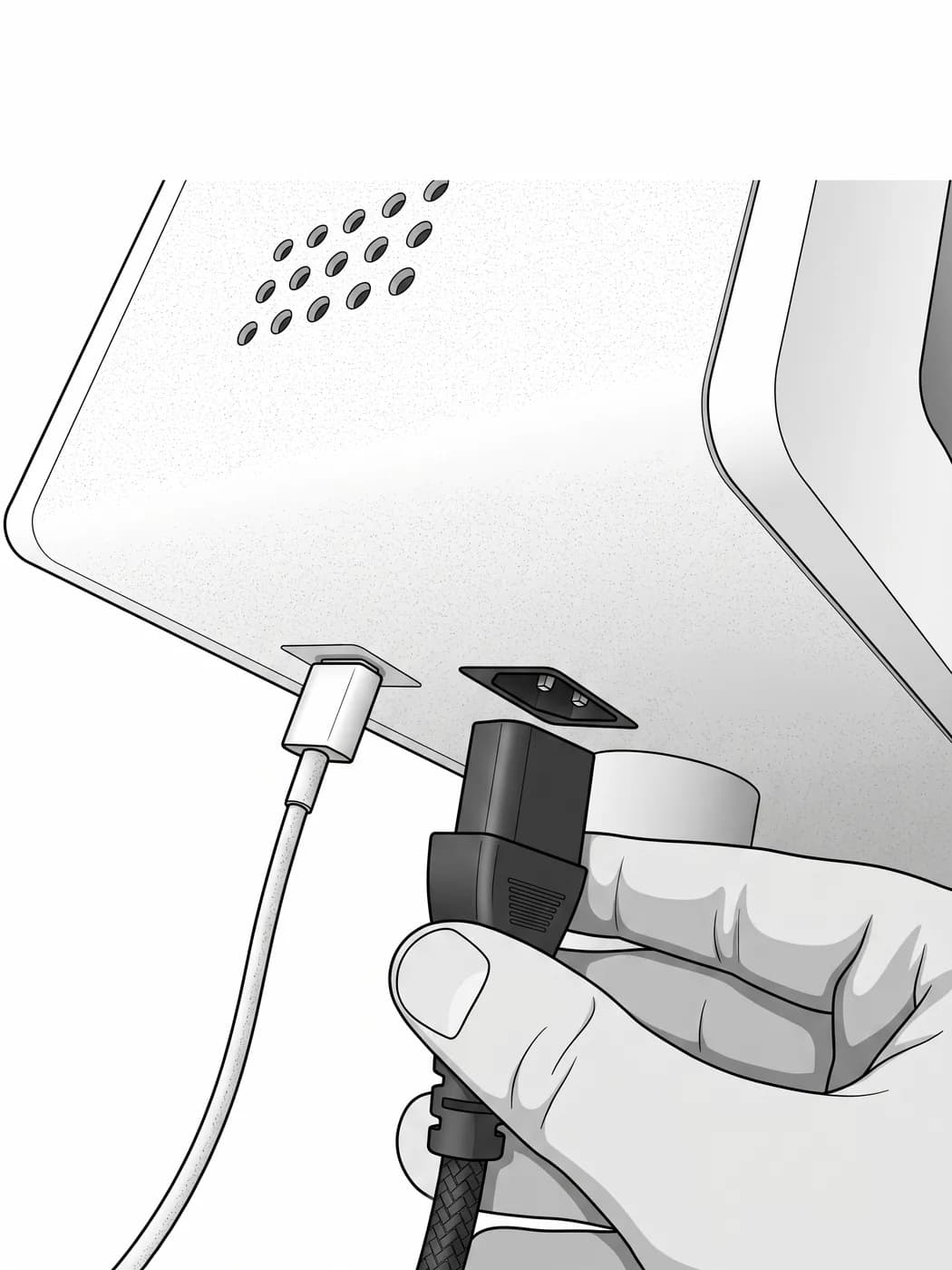
Kaltgerätestecker wird unten in die Fotobox gesteckt
092 Minuten

Schritt 9

Strom anschließen — der Rest startet allein

Der Kaltgerätestecker gehört unten in die Fotobox, direkt neben den USB-Anschluss — das andere Ende in die Steckdose. Der Drucker bekommt seinen eigenen Stecker an der DC-IN-Buchse. Danach fährt alles von selbst hoch, es gibt keinen versteckten Startknopf. Falls das Licht dunkel bleibt, drückst du einmal den Knopf auf seiner Rückseite.

Kabel liegt ohne Stolperfalle
Display leuchtet
Anwendung startet automatisch
Licht an (sonst Knopf hinten drücken)
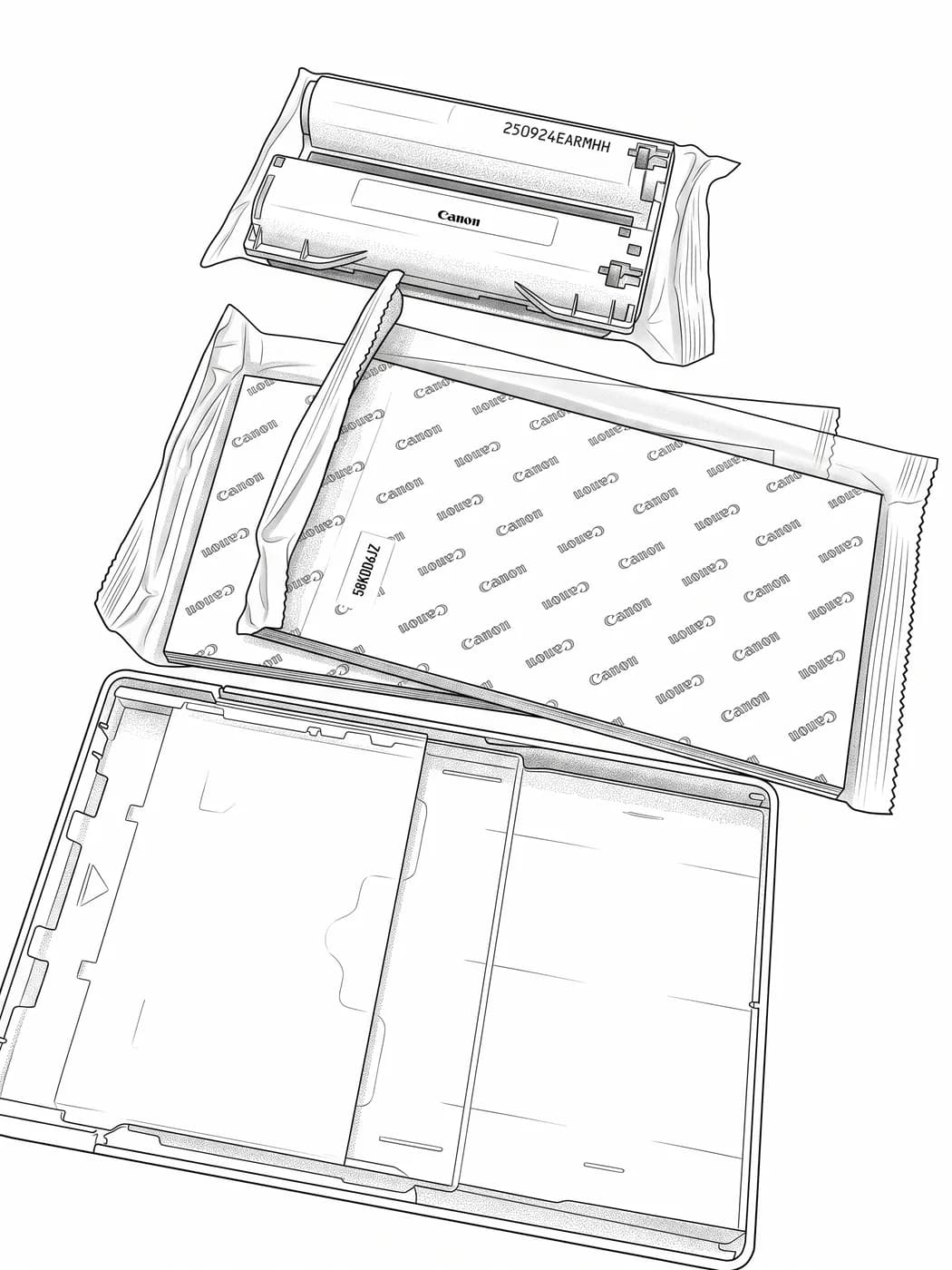
Canon Tintenkassette, Papierpaket und Papierkassette des SELPHY CP1500
101 Minute

Schritt 10

Drucker einschalten & Papier einlegen

Nur bei Print-Paketen. Die Tintenkassette steckt bereits im Drucker — die kannst du drin lassen. Schalte den SELPHY am Einschaltknopf ein und schiebe die Papierkassette vorne ins Fach, bis sie sitzt. Die äußere Abdeckung der Kassette bleibt dabei offen, dort läuft das Papier beim Drucken heraus.

Tintenkassette bleibt drin
Drucker ist eingeschaltet
Papierkassette eingeschoben
Äußere Abdeckung bleibt offen

Papier ist leer? So füllst du nach

  1. 1. Drucker ausschalten und die Papierkassette herausziehen.
  2. 2. Die äußere Abdeckung der Kassette aufklappen.
  3. 3. Neues Papier mit der glänzenden Seite nach oben einlegen — die Schutzfolie vorher abziehen.
  4. 4. Höchstens 18 Blatt einlegen und nichts anderes als das mitgelieferte Canon-Papier verwenden.
  5. 5. Abdeckung schließen, Kassette wieder einschieben, Drucker einschalten.

Die Tintenkassette hält länger als das Papier und muss nur getauscht werden, wenn keine mehr im Drucker steckt. Die ausführliche Herstelleranleitung mit Fotos findest du bei Canon: Papier einlegen — Canon SELPHY CP1500. Canon und SELPHY sind Marken der Canon Inc.; wir stehen mit Canon in keiner Verbindung.

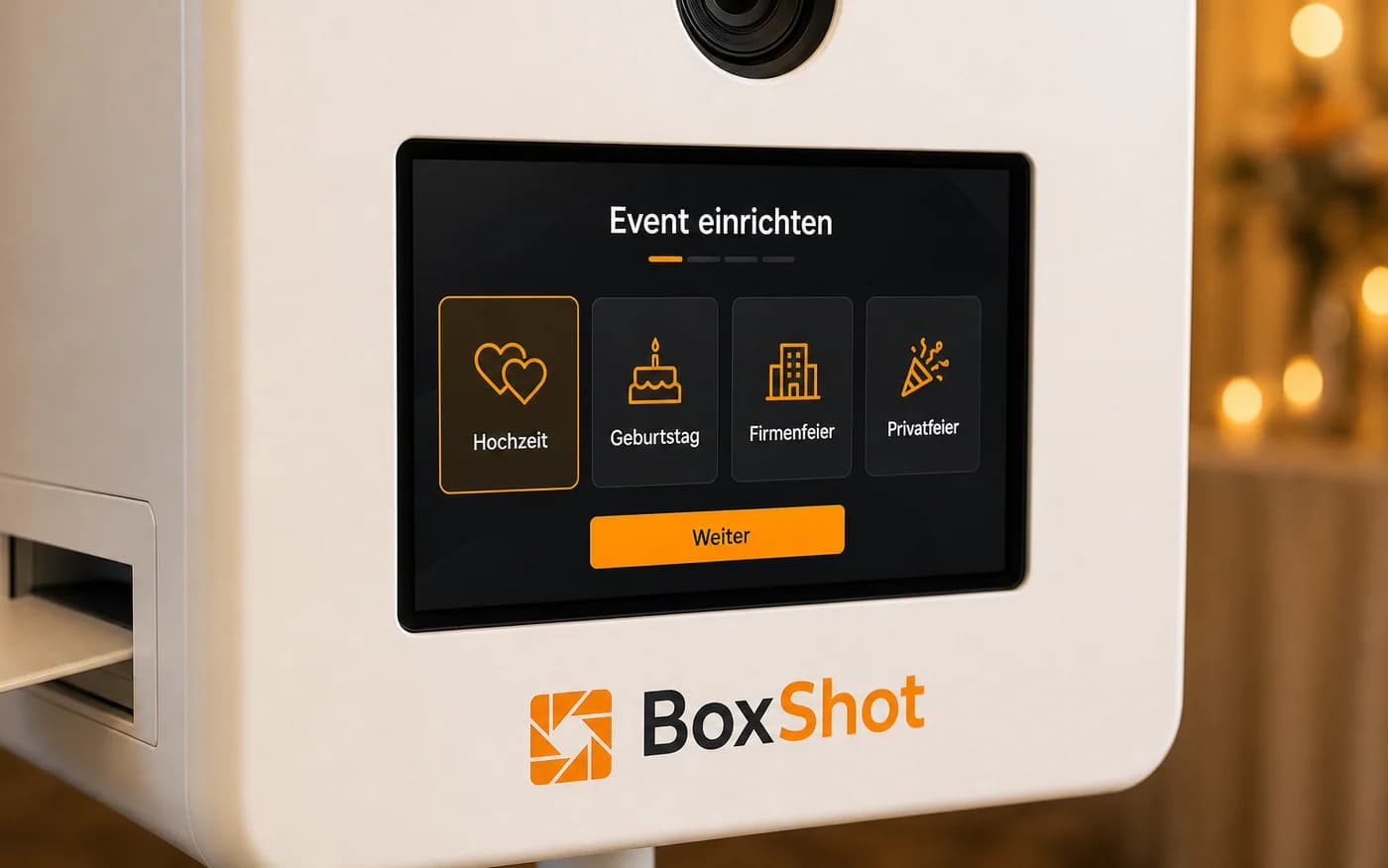
Bildschirm der Fotobox mit der Einrichtung des Events
112 Minuten

Schritt 11

Event einrichten

Die Box führt dich durch die Ersteinrichtung. Hast du vorab ein Design gewählt, ist es meist schon hinterlegt. Die Einrichtung zeigt dir außerdem, ob Licht, Kamera und Drucker erkannt wurden.

Eventart wählen
Layout prüfen
Licht, Kamera und Drucker werden erkannt
Galerie-Hinweise anzeigen
Fotobox zeigt den Startbildschirm — bereit für die Gäste
121 Minute

Fertig

Testfoto machen & loslegen

Mache vor den ersten Gästen ein Testfoto. Wenn Bildausschnitt, Licht und optionaler Druck passen, ist die Fotobox bereit für den Abend.

Testfoto gemacht
Bildausschnitt passt
Probedruck geprüft
Gäste können starten

Vor dem Event testen

Pack die Box am besten am Vortag kurz aus und mache ein Testfoto. Dann bleibt am Eventtag alles entspannt.

Indoor verwenden

Die Box ist für Innenräume gedacht. Stelle sie trocken, sicher und ohne direktes Sonnenlicht vor der Kamera auf.

Rückversand einfach halten

Originalkarton und Einlage aufbewahren. Nach der Feier alles wieder einpacken, Retourenlabel aufkleben und abgeben — die Schritte stehen unter /rueckversand.

Support

Wenn etwas hakt, meldest du dich direkt bei uns

Antwort auf die Versandmail genügt. Hilfreich sind ein kurzes Foto vom Aufbau, dein Eventdatum und die Stelle, an der du nicht weiterkommst.

Support kontaktieren